Android ဖုန္းေတြ အတြက္ mminfoandnews.apk ေလးပါ။

Myanmar Information and News Android Application ကို အသံုးျပဳျခင္းအားျဖင့္ 

  • ေန႔စဥ္ သတင္းဝက္ခ္ဆိုဒ္ ( ၁၈) ဆိုဒ္မွ သတင္းမ်ားကို Online Update သတင္းမ်ား ဖတ္ရႈ႕ႏိုင္ျခင္း
  • သတင္းဝက္ခ္ဆိုဒ္မ်ားမွ သတင္းမ်ားကို Offline အေနျဖင့္ ဖတ္ရႈ႕ႏိုင္ျခင္း အစရွိသည္တို႔ကို အသံုးျပဳႏိုင္ေအာင္ ျပဳလုပ္ေပးထားပါသည္။ 
  • ဒီေနရာမွာ ေဒါင္းလုပ္ရယူလိုက္ပါ။ 
  • Click Here =>> Download 
  •  
  •  

11:52 AM | Posted in | Read More »

ဖုန္း(Phone) ေလာ့က်ရင္ မပူပါနဲ့ ....


ျမန္မာလူမိ်ဳးအမ်ားစုက ဖုန္းသာကိုင္တာ ပါ။ ေသေသခ်ာ ခ်ာေတာ့မေလ့လာပါဖူး...

ဒါေပမယ့္ေလ့လာလုိ့၇ေအာင္ အလိမ္မခံ၇ေအာင္ ဒါေလး တင္ေပးတာပါ။

ပထမတစ္ခါတင္ေသးတယ္။ မေ၇ာက္တာလား။ အခ်ိန္ မေလာက္လို့ ပိတ္လိုက္ေတာ့ မတက္ေတာ့တာလားေတာ့

မသိပါဖူး။ လက္တေလာေတာ့ ဖုန္းအေၾကာင္းသိခ်င္ သူေတြ ေမးလို့၇ပါတယ္။ က်ေနာ္သိထား သေလာက္ေတာ့ေျပာျပပါ မယ္။

အခုလတ္တေလာေျပာျပခ်င္တာက တစ္ခါတုန္းကက်ေနာ္တင္ထားတဲ့ ဖုန္းေလးေတြေလာ့ခ်နည္းနဲ့ ပတ္သတ္ေနပါတယ္

လူၾကီးမင္းတို႕ကိုေျပာဖူးပါတယ္။ အဲ့တာက ေလာ့ေတြမွားခ်မိတဲ့သူေတြရွိပါတယ္။ အဲ့အတြက္ေျပာျပ ခ်င္တာပါ။

အဲ့တုန္းကေလ့လာေနတုန္းမို့ ျပန္လည္မရွင္းျပႏိုင္တာ ခြင့္လြတ္ပါလို့.............. 

အခုဖုန္းေတြမွာ ျဖစ္တက္တာက (ဖုန္းေလာ့နဲ့ (SIM)ကတ္ေလာ့ေတြမွားခ်မိတာပါ) အဲ့အတြက္ေတာ့ မပူပါနဲ့ေတာ့။

က်ေနာ္ရွင္းျပပါမယ္။ အစတုန္းကဆက္သြယ္ေရးကေန ဖြင့္၇င္ပိုက္ဆံေတာင္းပါတယ္။ တစ္ခ်ိဳ့ဆို ၅၀၀၀၀ ေလာက္ ေပးရတယ္။ ဒါေတြမျဖစ္ေတာ့ေပမယ့္ သူတို့ကေနာက္ထြက္တဲ့ (SIM)ကတ္ေတြမွာ နံပတ္ေတြပါမလာေတာ့ဖူး။

အ၇င္၀ယ္ထားတဲ့ဆင္းကတ္ရဲ႕ (ခ်ဳိးတဲ့ကတ္အၾကီးေပၚမွာ)ေတြမွာ နံပတ္ေလးေတြပါတယ္။ အဲ့နံပတ္ေတြ က(PUK-xxxxxxxxx)လို့ေရးထားတယ္။ အဲတာေလးေတြရိုက္လိုက္၇င္ပြင့္တယ္။ သူက၃ခါရိုက္၇တယ္ ကိုယ္ကနံပတ္ မမွတ္မိေတာ့၇င္ ပထမတစ္ခါမွာ ၁၂၃၄၅ လို့ရိုက္လိုက္၇င္ (PIN)ကေန (PUK) လို့ ေျပာင္း သြားျပီးမွ ၂ ခါနဲ့၃ ခါေျမာက္က်၇င္ (PUK) နံပတ္ကိုရိုက္လိုက္ အဲတာဆိုဖုန္းပြင့္သြားလိမ့္မယ္။ ျပီးေတာ့မွ settting ထဲ၀င္ျပီး (phone lock (or)security lock)ကို၀င္ျပီး (SIM)(PIN 1)ကိုထပ္ ၀င္ျပီးေျဖေပးျပီး(OFF)လိုက္မွ ျပီးတာေနာ္..။

ref: http://www.mmcfamily.org

2:54 PM | Posted in | Read More »

C8650, C8800, S8600, U8800 ကို Root မရတဲ့သူေတြ

C8650, C8800, S8600, U8800 ကို www.unlockroot.com နဲ႕ root မရတဲ့သူေတြ


*#*#2846579#*#*


Dialpad မွာ *#*#2846579#*#* ႏွိပ္လိုက္ပါ ။


Project Menu => Backgroud Settings >> USB Port Settings ထဲ ဝင္ၿပီး Manufacture Mode ကို ေရြးလိုက္ပါ ။

ၿပီးေနာက္ Project Menu >> Backgroud Settings >> Log Settings >> Log Switch မွာ
LOG ON ေရြးၿပီးရင္..
Log Settings -> LOG Level မွာ VERBOSE ကို ေရြးလိုက္ပါ ။

ဖုန္းကို ပါဝါပိတ္ၿပီး ျပန္ဖြင့္ၿပီး သကာလ.. unlockroot နဲ႕ ထပ္တႀကိမ္ root ၾကည့္လိုက္ပါ။ အိုေကသြားပါလိမ့္မယ္ ။

အိုေခၿပီး စက္က restart က်ပီးသြားၿပီဆိုရင္..
Project Menu -> Backgroud Settings -> USB Port Settings ထဲ ဝင္ၿပီး Normal Mode ကို ျပန္ေရြး.. ပါဝါပိတ္ၿပီး ျပန္ဖြင့္လိုက္ပါ ။

4:59 PM | Posted in | Read More »

Call Blocker Gold full ဖုန္းေခၚလို႔မရေအာင္


ဖုန္းေခၚလို႔မရေအာင္ Call Blocker Gold

ကိုယ့္ဖုန္းကိုသူမ်ားယူကိုင္ျပီး ဖုန္းေတြေလ်ာက္ေခၚလို႔မရေအာင္ ပိတ္ထားလို႔ ရသလို၊ ကိုယ္မေျပာခ်င္တဲ႔ ဖုန္းနံပါတ္ေတြက ကိုယ့္ ကိုေခၚမရေအာင္ ပိတ္ထားလို႔ ရတဲ႔ Call Blocker Gold ပါ။ Massage ေတြ မပို႔ေစခ်င္လည္း ပိတ္ထားလို႔ရပါတယ္။ အရင္ ကၽြန္ေတာ္တို႔ Nokia phone ေတြတုန္းကပါတဲ blacklist program နဲ႔တူပါတယ္။


11:00 AM | Posted in | Read More »

Android ဖုန္းေပၚမွာသုံးခ်င္သူေတြအတြက္ Meebo

gtalk နဲ႔ Facebook chat ေတြကုိ Android ဖုန္းေပၚမွာသုံးခ်င္သူေတြအတြက္ Meebo


gtalk နဲ႕ facebook chatေတြကုိ Android ဖုန္းေပၚမွာသုံးခ်င္သူေတြ အတြက္ အဆင္ေျပဆုံးျဖစ္မွာပါ။ gtalk ကုိ sigin ၀င္ေရာက္တာ အျမန္ဆုံးလုိ႕ ေျပာလုိ႕ရတဲ့ application တစ္ခုလည္းျဖစ္ပါတယ္။


gtalk အျပင္ facebook chat, yahoo chat ,msn chat, AIM chat ,ICQ chat, Jabber chat, နဲ႕ Myspace chat တို႕ကုိပါ ဒီ applicationတစ္ခုတည္း နဲ႕သုံးနုိင္ပါတယ္။ ေတာ္ေတာ္ေကာင္းပါတယ္။ေအာက္မွာ ရယူနုိင္ ပါတယ္။


Meebo v2.2 အားရယူရန္


Description


Meebo for Android is an instant messenger client for Android phone. The app allows you to log into all your IM accounts and send messages for free. It supports AIM, Yahoo!, Facebook, Windows Live Messenger, MySpace, Google Talk, ICQ and Jabber IM networks.
The Meebo client for Android runs in the background and displays new notifications in the system tray.
Recent conversations appear in a new group at the top of your buddylist.

Download

Meebo 22 seem to be the latest available version. Below you can find file(s) assigned to this version:
meebo_22.apk

2:07 PM | Posted in | Read More »

Android ဖုန္းမွာ အင္တာနက္ကို Desktop Computer ျဖင့္ ခ်ိတ္ဆက္ျခင္း

ပထမဆံုး အသံုးျပဳမဲ့ User ရဲ႔ Phone အမ်ိဳး အစားကာ Android v.2.2 အထက္ျဖစ္ရ ပါမယ္။ ေနာက္ အင္တာနက္ လိုင္းဖြင့္ထားတဲ့ ဖုန္းလဲ ျဖစ္ရ ပါမယ္။


ေအာက္မွာေပးထားတဲ့ ပံုအတိုင္း ျပဳလုပ္လိုက္ပါ။

(1) ဖုန္းရဲ႔ Setting ထဲကိုဝင္လိုက္ပါ။
(2) ၿပီးရင္ Wireless & Network ကိုႏွိပ္လိုက္ပါ။
(3) ထိုမွ တဆင့္ Tethering and portable hotspot ရွာၿပီးထပ္မံ ႏွိပ္လိုက္ပါ။ ပံုပါအတိုင္းေတြ႔ရပါမည္။
(4) ဖုန္းရဲ႔အားသြင္းတဲ့ USB ၾကိဳးျဖင့္ ကြန္ပ်ဴတာကို ခ်ိတ္ဆက္ရန္ USB tethering ကို အမွန္ျခစ္လုပ္ေပး ရပါမည္။
(မွတ္ခ်က္။ usb cable ၾကိဳးျဖင့္မခ်ိတ္ဆက္ခင္ usb tethering တြင္ အမွန္ျခစ္လုပ္လို႔မရပါ။ ထိုေၾကာင့္ phone usb cable ၾကိဳးကို ကြန္ပ်ဴတာ၏ usb ေပါက္တြင္ထည့္ၿပီး လုပ္ၾကည့္ရန္)


ဖုန္းရဲ႔ Setting ထဲကိုဝင္လိုက္ပါ။ ၿပီးရင္ Wireless & Network ကိုရွာၿပီးႏွိပ္လိုက္ပါ။

ထိုမွ တဆင့္ Tethering and portable hotspot ရွာၿပီးထပ္မံ ႏွိပ္လိုက္ပါ။

USB Cable ၾကိဳးႏွင့္ ကြန္ပ်ဴတာ မခ်ိတ္ဆက္မီ ေတြ႔ျမင္ရပံု


(မွတ္ခ်က္။ usb cable ၾကိဳးျဖင့္မခ်ိတ္ဆက္ခင္ usb tethering တြင္ အမွန္ျခစ္လုပ္လို႔မရပါ။ ထိုေၾကာင့္ phone usb cable ၾကိဳးကို ကြန္ပ်ဴတာ၏ usb ေပါက္တြင္ထည့္ၿပီး လုပ္ၾကည္ရန္)

USB Cable ၾကိဳးႏွင့္ ကြန္ပ်ဴတာ ခ်ိတ္ဆက္ၿပီး ေတြ႔ျမင္ရပံု

USB ၾကိဳးျဖင့္ ကြန္ပ်ဴတာကို ခ်ိတ္ဆက္ရန္ USB tethering ကို အမွန္ျခစ္လုပ္ေပးရပါမည္။

အားလံုး ခ်ိတ္ဆက္ၿပီးရင္ အင္တာနက္လိုင္းဖြင့္ေပးဖို႔ Date Service is disabled ကို Enable လုပ္ေပးပါ။


Data Service is Enabled လုပ္ၿပီးေနာက္ 3G Network တက္လာၿပီး အင္တာနက္စတင္အသံုးျပဳႏိုင္ပါၿပီ။
အထက္ပါ လုပ္နည္းအတိုင္း Laptop ကြန္ပ်ဴတာျဖင့္လဲ ခ်ိတ္ဆက္ႏိုင္ပါသည္။ ၾကိဳးမဲ့ Portable Wi-Fi hotspot ျဖင့္ အသံုးျပဳပါလို႔လဲ ရပါသည္။ udb tethering ကို အမွန္ျခစ္မေပးပဲ Portable Wi-Fi hotspot ကို အမွန္ျခစ္ေပးျခင္းျဖင့္ ၾကိဳးမဲ့ Wi-Fi ကို ဆက္ခ်ိတ္အသံုးျပဳႏိုင္ပါသည္။

KOHTUN(IT Group)


8:23 PM | Posted in | Read More »

Android ဖုန္းေတြအတြက္ ရန္ကုန္လမ္းညြန္ App ေလးပါ

Android ဖုန္းေတြအတြက္ ရန္ကုန္လမ္းညြန္ App ေလးပါ


Yangon Directory Group မွထုတ္ေ၀ေသာ Yangon Directory ႏွင္႔ Mandalay Directory တို႔အား Mobile Phone မ်ားတြင္အသံုးျပဳႏိုင္ ရန္ အတြက္ ျဖန္႔ခ်ိလိုက္ေၾကာင္းသိရသည္။ လက္ရွိအခ်ိန္တြင္ Android OS ႏွင္႔ Symbian OS အသံုးျပဳထားေသာဖုန္းမ်ားအတြက္ စတင္ အသံုးျပဳႏိုင္ ၿပီျဖစ္ေၾကာင္းလည္း သိရသည္။

Download>> Yangon Directory for Android, iPhone, Java


Yangon Directory ႏွင္႔ Mandaly Directory တို႔တြင္ စာအုပ္မ်ား တြင္ပါ၀င္ေသာ Data မ်ားထဲမွ အေၾကာင္း အရာေပါင္း (၆၈၀၀) ေက်ာ္ ကို ထည့္သြင္းေပးထားၿပီး၊ မိမိဖုန္းမွတစ္ဆင္႔ သိရွိလိုေသာ Address ႏွင္႔ Phone Number မ်ားကို လြယ္ကူေပါ႔ပါးစြာ ရွာေဖြအသံုးျပဳႏိုင္မည္ျဖစ္သည္။ Offline အသံုးျပဳႏိုင္ေသာ Application တစ္ခုျဖစ္ျခင္းေၾကာင္႔ မည္ သည့္ေနရာသို႔မဆို သယ္ေဆာင္အသံုးျပဳႏိုင္မည္ျဖစ္ၿပီး၊ Update Feature မ်ားကိုလည္း စီစဥ္ထားေၾကာင္း သိရွိရသည္။ Yangon Directory ႏွင္႔ Mandalay Directory ကို ထည့္သြင္း အသံုးျပဳလိုသူမ်ားအေနျဖင္႔ www.yangon-directory.com မွ Computer မွတစ္ဆင္႔ျဖစ္ေစ၊ Phone ျဖင္႔ တိုက္႐ိုက္ျဖစ္ေစ အခမဲ႔ Download ရယူအသံုးျပဳႏိုင္မည္ျဖစ္ၿပီး၊ နီးစပ္ရာ ဖုန္းဆိုင္မ်ားတြင္လည္း ထည့္သြင္း အသံုးျပဳႏိုင္ မည္ျဖစ္ေၾကာင္း သိရသည္။
 

12:26 PM | Posted in | Read More »

Android ဖုန္းမ်ားအတြက္ အလြယ္ကူဆံုး root လုပ္နည္း

ဒီနည္းက z4root နဲ ့ အဆင္မေျပတဲ့သူေတြအတြက္ပါ။
GingerBreak-v1.20.apk ေလးကို ဖုန္းထဲမွာ install လုပ္ျပီး root လုပ္ေပးရံုပါပဲ။ အရမ္းလြယ္ပါတယ္။


Download GingerBreak-v1.20.apk

1. အရင္ဆံုး Settings >> Applications >> Unknown Sources ကို အမွန္ျခစ္ေပးလုိက္ပါ။
Settings >> Applications >> Development >> USB Debugging ကို လဲ အမွန္ျခစ္ေပးလုိက္ပါ။


2. အေပၚကအဆင့္ျပီးသြားရင္ ဖုန္းထဲမွာ GingerBreak Application ေလးကိုဖြင့္ျပီး Root Device ကိုနွိပ္လုိက္ပါ။

Root လုပ္ေနခ်ိန္ကို ခဏေစာင့္လုိက္ပါ။ Root လုပ္ျပီးသြားရင္ ဖုန္း reboot ျဖစ္သြားပါလိမ့္မယ္။ ျပန္တက္လာရင္ေတာ့ သင့္ဖုန္းဟာ root လုပ္ျပီးသားဖုန္း ျဖစ္သြားပါျပီ။ Superuser ဆုိတဲ့ Application ေလးတစ္ခု တိုးလာတာကိုေတြ ့ရလိမ့္မယ္။

1:22 PM | Posted in | Read More »

Tango Software (Free mobile video calls over 3G,4G & WiFi)

Tango ဆိုတဲ့ video call software တစ္ခု ကို ေတာ္ေတာ္ မ်ားမ်ားသိ့ၿပီးၾကေလာက္ပါၿပီ။ ကၽြန္ေတာ္ မသိ့ေသးတဲ့ သူေတြ အတြက္ မွ်ေ၀ေပး လိုက္တာပါ။ ဒီ software ေလးက အသုံးျပဳရ တာ ေတာ္ေတာ္ကို အဆင္ေျပတယ္ဗ်။ ဥပမာ - computer ကေန iPhone , iPad , Android phones, windows mobiles ေတြကို အလြယ္တကူ video call ေခၚ လို႔ ရႏိုင္ပါတယ္။ mobile phone ကေနလဲ computer ကိုအလြယ္တကူ ေခၚဆိုႏိုင္ပါတယ္။ သူ႔ရဲ႕ supported-devices ေတြကိုေတာ့ ဒီမွာ ၾကည့္ႏိုင္ပါတယ္။ အသုံးျပဳရတာလဲ ခက္ခဲမႈ မရိွပါဘူး။ Interface ကလဲ အရမ္းကို user friendly ျဖစ္တယ္။ စမ္းၾကည့္ လိုက္ၾကေပါ့ေနာ္ .. ။

Step <1> အရင္ဆုံး ဒီဆိုဒ္ ေလးကေန မိမိ အသုံးျပဳမဲ့ device ေပၚမူတည္ၿပီး software ကို download ဆြဲ ၿပီး install လုပ္လိုက္ပါ။ အဆင္ေျပေအာင္ ကၽြန္ေတာ္ download link ေလးေတြ ထပ္ျဖည့္ေပးလိုက္ပါ တယ္။

Step <2> Software Install လုပ္ၿပီးသြားၿပီဆိုရင္ေတာ့ tango ကိုဖြင့္လိုက္ပါ။ အေပၚဆုံးက Mobile Number ေနရာမွာ country code ေရႊးၿပီး မိမိ ဖုန္းနံပါတ္ကို ထည့္ေပးလိုက္ပါ။

Step <3> Profile ေနရာမွာ First Name , Last Name နဲ႔ email address ထည့္ပါ။ ၿပီးရင္ေတာ့ submit ကိုႏွိပ္ေပး လိုက္ပါ။

Step <4> Submit လုပ္ၿပီးသြားၿပီဆိုရင္ေတာ့ content ကိုႏွိပ္ၿပီး မိမိ ေခၚခ်င္တဲ့ email address (or) Phone no ကို ႏွိပ္ၿပီး အလြယ္ တကူ ေခၚေျပာလို႔ ရပါၿပီ။ voice ေျပာလို႔ ရသလို ၊ video call လည္း ေခၚ လို႔ ရပါတယ္။

အားလုံးပဲ အဆင္ေျပၾကပါေစဗ်ာ

5:02 PM | Posted in | Read More »

Huawei C8500 အား IceCream Sandwich 4.0.3 သို႔ အဆင့္ျမင့္ျခင္း

Huawei C8500 အား IceCream Sandwich 4.0.3 သို႔ အဆင့္ျမင့္ျခင္း


C8500 အား ICS 4.0.3 သို႔ ျမွင့္ျပီးေတြ ့ရပံု

Bug ေလးေတြ နည္းနည္းရွိေနေပမယ့္ ကိုယ့္ C8500 ေလးကို ေနာက္ဆံုးေပၚ ICS 4.0.3 နဲ႔ လန္းခ်င္ရင္ ROM ကို ဒီမွာ Download လုပ္နိုင္ပါတယ္။

C8500 အတြက္ Android 4.0.3 IceCream Sandwich Rom အားရယူရန္

6:11 PM | Posted in | Read More »

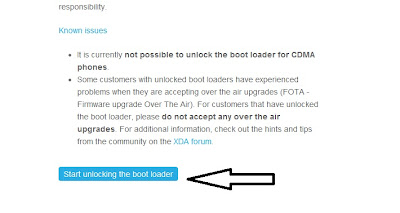
How to unlock Bootloader in Sony Xperia S

ပထမဆံုး Bootloader လုပ္ဖို႔အတြက္ ဆိုရင္ သင္႔ဖုန္း dial app ကိုဖြင္႔ၿပီးေတာ႔ 
 (*#*#7378423#*#* (or *#*#service#*#*) ရိုက္ထည္႔ၿပီးေတာ႔ Service Info > Configuration > Rooting Status မွာ Yes ၿဖစ္မၿဖစ္အရင္ စစ္ၿပီးမွ ဆက္သြားပါ
 ေအာက္မွ step ေတြကို .. No လို႔ေရးထားရင္ Bootloader Unlock မလုပ္ပါနဲ႕ ဘယ္လိုမွမရပါဘူးခင္ဗ်ာ.
ၿပီးရင္ သင္႔ဖုန္းက IMEI Code ကို Dial *#06# လို႔ရိုက္ၿပီး ထြက္လာတဲ႕ Code ကို Notepad တခုနဲ႕ ၿဖစ္ၿဖစ္ သြားမွတ္ေပးထားပါ။

ၿပီးရင္ သင္႔ဖုန္းမွ လိုအပ္တဲ႔ Contants ေတြ ကို Back Up လုပ္ေပးထားပါ။ Battery ကလည္း 50% နဲ႕ အထက္ ရွိေနရပါမယ္။ သတိထားပါ. Bootloader Unlock မေအာင္ၿမင္ရင္ ဖုန္းတခုလံုး Hard Brick ၿဖစ္သြားႏိုင္ပါတယ္။ ဒါ႔ေၾကာင္႔ေသေသခ်ာခ်ာလုပ္ေပးဖို႔ တိုက္တြန္းလိုပါတယ္ခင္ဗ်ာ။

Fastboot package and USB Driver ကို Download လုပ္ေပးပါ Download As Mediafire :

Instruction ေတြကို step by step ရွင္းၿပပါမယ္-
  1. ေဒါင္းထားတဲ႕ Fastboot package and USB Driver ကို Extract လုပ္ပီးေတာ႔ Desktop ေပၚမွာ ၿဖစ္ၿဖစ္ Local Disk (D) ထဲမွာၿဖစ္ၿဖစ္သြားထားထားလိုက္ပါ။
  2. သင္႔ဖုန္းကို Power Turn Off လုပ္ထားေပးပါ.
  3. ၿပီးရင္ PC နဲ႕ ဖုန္းကို USB နဲ႕ ခ်ိတ္ထားေပးပါ.
  4. ဖုန္းကို Fastboot Mode ထဲကိုေရာက္ေအာင္သြားေပးပါ Volume Up ကိုႏိုပ္ပီးေတာ႔... (USB နဲ႕ ခ်ိတ္ၿပီးၿပီးခ်င္းမွာပဲ Volume Up ကိုႏိုပ္ေပးပါ. Fastboot ထဲကိုေရာက္သြားၿပီးဆိုရင္ ဖုန္းထိပ္မွာ အၿပာေရာင္ မီးေလးလင္းလာမွာကိုေတြ႔ရမွာၿဖစ္ပါတယ္။
  5. အဲ႕အခ်ိန္မွာ Window က သူ႔ဟာသူ Auto Driver Installation လုပ္ပါလိမ္႔မယ္. Auto Driver Installation မလုပ္တဲ႕အခါၾကရင္ extract လုပ္ထားတဲ႕ Fastboot Mode ထဲက usb_driver ဆိုတဲ႕ folder ပတ္လမ္းကိုေရြးေပးၿပီးေတာ႔ driver install လုပ္ေပးပါ။
  6. Installation ၿပီးသည္ႏွင္႔ တၿပိဳင္နက္ USB Cable ကို unplug လုပ္ေပးပါ။
  7. ၿပီးရင္ http://unlockbootloader.sonymobile.com/ ထဲကို၀င္ၿပီးေတာ႔ bootloader unlock လုပ္ေပးပါ။ 
  8. ေပၚမွာၿပထားတဲ႕ screen shot ေတြကို ၾကည္႔ၿပီးေတာ႔ "Create Unlock Request" page ကိုေရာက္တဲ႕အခါ မွတ္ထားတဲ႕ IMEI,Your Name, Your Address ကိုၿဖည္႔ေပးပါ။ 
  9. Command Prompt ထဲ၀င္လိုက္ပါ။ 
  10. Extract လုပ္ထားတဲ႕ Fastboot folder ထဲက ပတ္လမ္းေရြးေပးပါ။
  11. ၿပီးရင္ အေပၚက ၿပထားခဲ႕တဲ႕ step (3) or (4) အတိုင္း ၿပန္သြားေပးပါ Fastboot Mode ထဲကို။ 
  12. ၿပီးသြားတဲ႕အခါၾကရင္ "fastboot.exe -i 0x0fce getvar version" ကိုရိုက္ထည္႔ေပးပါ။
  13. Command Result က 0.5 ထြက္လာရင္ ဆက္သြားၿပီးေတာ႔ "fastboot.exe -i 0x0fce oem unlock 0xKEY" ကိုရိုက္ေပးပါ။
  14. ၿပီးသြားရင္ေတာ႔ သင္႔ Sony Xperia S LT26i မွာ Bootloader Unlock ၿဖစ္သြားၿပီးဆိုတာကိုၿမင္ေတြ႔ရမွာၿဖစ္ပါတယ္ခင္ဗ်ာ :) 


Ref: mmphonehelpdesk

5:50 PM | Posted in | Read More »

How To Install Myanmar Font & Keyboard in Xperia

Xperia Series မွာ Myanmar Font နဲ႕ Keyboard သြင္းဖို႔အတြက္ပါ။ ေအာက္မွာ ေပးထားတဲ႕ APK ဖိုင္ ၂ ခုကိုေဒါင္းပီးေတာ႔ Install လုပ္လိုက္ပီးရင္ Zaw Gyi Installer ဖိုင္မွာ ကိုၿမင္ခ်င္တဲ႕ Font Style ကို ၆ မ်ိဳးနဲ႕ ေၿပာင္းလို႔ရပါတယ္။ Font Install လုပ္ေနတဲ႕အခ်ိန္မွာ ဖုန္းက ဟန္းးသြားတယ္လို႔ထင္ရပါတယ္။ ဘာမွမႏိုပ္ပဲ ၿပီးသြားတဲ႔အခ်ိန္ထိ ေစာင္႔လိုက္ရင္ အဆင္ေၿပမယ္ထင္ပါတယ္။ :)


5:33 PM | Posted in | Read More »

IOS 5.1.1 အတြက္ Zawgyi ကီးဘုတ္ႏွင့္ Myanmar Font

ျမန္မာစာ Font သြင္းရန္ မိမိ၏ Device သည္ Jailbreak ျဖစ္ရမည္။
Jailbreak ျဖစ္ပါက cydia ထဲမွာ http://cydia.macforus.com ကိုထည့္လိုက္ပါ။


  •  Zawgyi IOS 4.3 Font ကို အင္စေတာလုပ္ပါ
  • MMKeybord for IOS5+ ကို အင္စေတာပါ

ထို႔ေနာက္ Setting>>General>>Internation>>keyboards>>Add New Keyboard>>Czech ကိုေရႊးေပးပါ ။

3:51 PM | Posted in | Read More »

Internet Download Manager v 1.2 Fro Android

Android နဲ႕ေဒါင္းလုပ္ဆြဲခ်င္တဲ႕သူငယ္ခ်င္းမ်ား အတြက္လည္း PC နဲ႕သံုးသလိုဘဲ ေဒါင္း လုပ္ Speed ကို ရွယ္ဆြဲေပးႏိုင္မယ္႕ IDM ေလးပါ။ Version ကေတာ႕ 1.2 ျဖစ္ပါတယ္။ File Size ကလည္း 117.6KB ဘဲရွိလို႕ ေဒါင္းလိုက္တာ နဲ႕ဖြတ္ရြတ္ဆို ျပီးသြားမွာပါ။ Android Version 1.5 ႏွင္႕အထက္ဖုန္းမ်ား မွ အဆင္ေျပနိုင္ပါတယ္။

သူငယ္ခ်င္းမ်ားလည္း စမ္းျပီးသံုးခ်င္ရင္ေတာ့ ေအာက္က Linkမွာေဒါင္းယူႏိုင္ပါတယ္ဗ်ာ။
အားလံုးဘဲအဆင္ေျပၾကပါေစေနာ္။

7:19 PM | Posted in | Read More »

Android ဖုန္းမ်ားတြင္ 3G Internet Setting ထည့္နည္း

Android ဖုန္းမ်ားတြင္ အင္တာနက္ setting ထည့္နည္းေလးေတြ ကို မိမိနဲ႕ အဆင္ေၿပမယ္႕ နည္းေလးေတြ ကို သိရွိေစဖို႕ ေဖာ္ညြန္းေပးလိုက္တာပါ။ အင္တာနက္ေပၚက တၿခားဆိုဒ္မ်ားကေန သင္႕ေတာ္မဲ့ အေၾကာင္းအရာေလးေတြကို ေဖာ္ၿပေပးထားတာပါ။ အဆင္ေၿပသလို အသံုးၿပဳႏိုင္ပါတယ္။ 

GSM အမ်ိဳးအစားမ်ားအတြက္

GSM ဖုန္းမ်ား အင္တာနက္သံုးရန္ Setting ခ်ိန္နည္း ( Android )
  1. ပထမဦးစြာ Setting ထဲကို၀င္ပါ
  2. Wireless & networks ထဲ၀င္ပါ
  3. Mobile networks ထဲကို၀င္ပါ
  4. Access Point Names ကို၀င္ပါ
  5. Menu Key ( မ်ဥ္းေၾကင္းသံုးေၾကာင္းထပ္) ကိုႏွိပ္ၿပီး New APN ကိုႏွိ္ပ္ပါ
  6. ေအာက္ပါအတိုင္းလိုက္ျဖည့္ပါ

  • Name – မိမိႏွစ္သက္ရာ ( ႀကိဳက္တဲ့နာမည္ေပးလို႕ရတယ္ )
  • APN – mptnet
  • Proxy – ဘာမွမထည့္ပါ
  • Port – ဘာမွမထည့္ပါ
  • username – mptnet
  • Password – 0000
  • Server – ဘာမွမထည့္ပါ
  • MMSC – ဘာမွမထည့္ပါ
  • MMS Proxy – ဘာမွမထည့္ပါ
  • MMS Port -ဘာမွမထည့္ပါ
  • MMC – 414 လို႕ေပၚေနရပါမယ္
  • MNC – 01 လို႔ေပၚေနရပါမယ္
  • Authentication Type – PAP or CHAP
  • APN type – * ( * ဒါေလးပဲေရးလိုက္ပါ )
  • APN Protocol = IPv4 ကိုေရြးပါ
ဒါေတြအားလံုးၿပီးသြားရင္ menu key ကိုႏွိပ္ၿပီး Save (or) Done ကိုႏွိပ္ပါ
ေနာက္တစ္ဆင့္က
၁ – setting ကို၀င္
၂ – Wireless & Networks ထဲကို၀င္
၃ – Mobile Network ထဲကို၀င္
၄ – Data Enable ကို အမွန္ခ်က္လိုက္ပါ

ဒါဆိုရင္ သင့္ဖုန္းရဲ႕ Notification Bar ( အေပၚဘက္ လိုင္းအားၿပေသာေနရာ နံေဘး) တြင္ အေပၚတက္
 ေအာက္ ဆင္း ျမွားေလးတစ္ခုေပၚလာပါ့မယ္ အင္တာနက္စသံုးလို႕ရပါၿပီ။
မေပၚလာပါက ဖုန္းကို ပါ၀ါ ပိတ္ၿပီးျပန္ဖြင့္ပါ ….
အဆင္ေျပၾကပါေစ

5:11 PM | Posted in | Read More »

C8812+U8818 Rooting and Installing Myanmar Font

Huawei C8812+U8818 ကို ROOT လုပ္မယ္။ ၿပီးရင္ Myanmar Font ထည့္မယ္။


ကၽြန္ေတာ္ U8818 နဲ႕ C8812 ကိုေအာက္ပါ  ROOT လုပ္နည္းျဖင့္ အသံုးျပဳႏိုင္ပါသည္။
အရင္ဆံုး ေအာက္မွာ Download ခ်သြားလုိက္ပါ။


Root လုပ္နည္း

အားလံုးၿပီးသြားရင္ေတာ့ မိမိစက္မွာ မိမိဖုန္း Driver တင္ထားပါ။ ၿပီးလွ်င္ USB Debugging ကို Enable လုပ္ဖို႕အတြက္ ဖုန္းရဲ႕ Setting > Development > USB Debugging ကို အမွန္ၿခစ္ေပးလုိက္ပါ။
ၿပီးလွ်င္ မိမိဖုန္းကို Power ပိတ္လိုက္ပါ။ ၿပီးလွ်င္ Volume Down + Power ကို ဖိထားေပးပါ။ ဒါဆို Logo မွာပဲ ရပ္ေနပါမယ္။ ခဏထားထားလုိက္ပါ။
Super Click.rar ကို Extra Here လုပ္လုိက္ပါ။ အထဲမွာ Super Root ဆိုတဲ့ Folder ကို ေတြ႕ပါလိမ့္မယ္။
အဲထဲမွာ install-superrecovery-windows.bat ဖိုင္ေလးကို Run လိုက္ပါ။
ခုနက Logo တက္ေနတဲ့အတုိင္း USB ၾကိဳးျဖင့္ မိမိဖုန္းကို ကြန္ပ်ဴတာႏွင့္ ခ်ိတ္လိုက္ပါ။
ခ်ိတ္ၿပီးလွ်င္ ခုနက .bat File ကသူ႕ကသူ လုပ္ေနပါမယ္။ မလုပ္လွ်င္ Enter ေခါက္ေပးလုိက္ပါ။
ခုနက အလုပ္လုပ္ေနတာ ရပ္သြားရင္ေတာ့ ၾကိဳးကိုျဖဳတ္လိုက္ပါ။ ၿပီးလွ်င္ Battery ကိုျဖဴတ္ၿပီး ျပန္တပ္ လိုက္ပါ။
ၿပီးလွ်င္ Volume Up+ Power ကို ဖိထားလိုက္ပါ။ 
Android Logo ေလးတက္လာပါမယ္။ ၿပီးလွ်င္ Recovery Mode ထပ္တက္လာပါမယ္။
Volume down+up ကိုအသံုးျပဳၿပီး Reboot System Now ကို Power Button ႏွိပ္ကာ ေရြးေပးလိုက္ပါ။ Reboot က်သြားပါမည္။
ျပန္တက္လာၿပီဆိုလွ်င္ မိမိဖုန္းရဲ႕ Application List ထဲမွာ Superuser ဆိုတဲ့ Icon ေလးရွိေနပါမယ္။ ဒါဆိုရင္ေတာ့ Root လုပ္တာ ေအာင္ျမင္သြားပါၿပီ။

Myanmar Font သြင္းၿခင္း

ျမန္မာေဖာင့္သြင္းဖို႕အတြက္ Myanmar Mobile Application Store ရဲ႕ Product ျဖစ္တဲ့ Font Changer ကို အသံုးျပဳသြားမွာပါ။ Font Changer.apk နဲ႕ MyanDroid Soft Keyboard.apk ကို မိမိဖုန္းရဲ႕ SD Card ထဲ ထည့္လိုက္ပါ။ ၿပီးလွ်င္ ႏွစ္ခုလံုးကို Install လုပ္လိုက္ပါ။ Font Changer ကိုဖြင့္လုိက္ပါ။ Superuser Requested ! လို႕ေမးလွ်င္ Grant ကိုေရြးေပးပါ။ ၿပီးလွ်င္ ေဇာ္ဂ်ီေဖာင့္ေျပာင္းရန္ ဆိုတာကို ႏွိပ္လုိက္ပါ။ သူ႕ကသူ Reboot လုပ္ေနပါမယ္။ ခဏေစာင့္လိုက္ပါ။ ျပန္တက္လာလွ်င္ ျမန္မာလို ျမင္ရၿပီ ျဖစ္ပါတယ္။ စာရိုက္ဖုိ႕အတြက္ ဖုန္းရဲ႕ Setting > Language & Keyboard > ထဲမွာ MyanDroid Soft Keyboard ကို အမွန္ၿခစ္ေပးလိုက္ပါ။

ရမရ စမ္းခ်င္လွ်င္ Notepad ကို ဖြင့္လုိက္ပါ။ စာရိုက္မယ့္ေနရာမွာ ခပ္ၾကာၾကာေလး ဖိလုိက္ပါ။ Input Method ေပၚလာပါမယ္။ အဲမွာ MyanDroid Soft Keyboard ကို ေရြးေပးလိုက္ပါ။ ၿပီးလွ်င္ စာရိုက္ ၾကည့္ပါ။ ျမန္မာလို ျမင္ရၿပီ ျဖစ္ပါတယ္။

အားလံုးအဆင္ေျပၾကပါေစ။

4:28 PM | Posted in , | Read More »

Fring Android

Fring ကိုအသံုးျပဳျပီ G-Talk ကို Android ဖုန္းျဖင့္ အခမဲ့စကားေျပာရေအာင္


လုိခ်င္တဲ့သူငယ္ခ်င္းမ်ား ေအာက္မွာေဒါင္းပါ ...


fring 3.8.1.6

Requirements: Android v2.1+ V3.8.1.6 update: * Improved voice quality – for clearer calls on the latest Samsung devices like Galaxy S II * Assorted bug fixes – eliminating many of those pesky bugs * As always feedback is welcome, contact…
Size:5.5MB
Overview: Group Video Calls, VoIP & Chat for free from fring
* Group Video Chat with 4 friends video chat at the same time!
* Video chat with DVQ™ technology (more below) on 3G,4G & WiFi
* Free calls to other fring users worldwide
* Free live text chat (no more expensive SMS)
NOW: Fixed ‘upside down’ video chatting on many devices. If you still have issues, contact support@fring.com with your device details
THE ULTIMATE VIDEO CHAT APP
The ONLY GROUP VIDEO CHAT app. Group Video with friends on Android or iPhone/iPad. Up to 4 participants can group video call, jam, reunite, sing, dance or whatever you do when you get together. 4 friends on 1 screen.
The HIGHEST QUALITY Video chat possible! fring’s video calling DVQ™ technology (Dynamic Video Quality) gives you the best video and audio quality possible by automatically and continuously adjusting your video call quality to match your connectivity.
Get fring and get…
* The only free mobile Group Video Call service in the world!
* Video call/Call any other Android, iPhones, iPod touches, Nokia and more
* See your friends real-time status; you can chat with your friends before video-calling them
* Fun and easy to use
Learn more at www.fring.com
Follow us on Twitter at http://twitter.com/fring
Like us on Facebook http://www.facebook.com/fring
Follow our blog at http://www.fring.com/blog
Having issues with fring or one of fring’s features? We appreciate your feedback. Please email us with a description of the issue to support@fring.com

Download From QR Code:   QR Code App:Barcode Scanner
QR Code For fring 3.8.1.6
Download From Market Link:
download button fring 3.8.1.6 on Android Market
Download From apktop:
download button Download fring 3.8.1.6

7:05 PM | Posted in | Read More »